
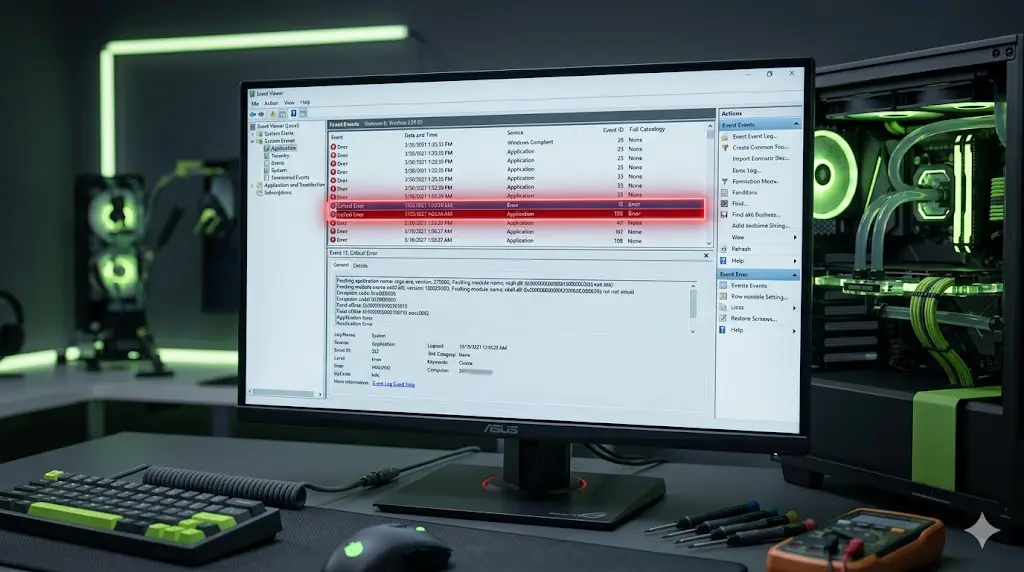
Poucas situações geram tanta frustração para um jogador quanto enfrentar um PC travando em jogos ou a temida Tela Azul da Morte (BSOD). Muitas vezes, o sistema reinicia de forma repentina bem no meio de uma partida competitiva importante.
Geralmente, o usuário reinicia a máquina e continua jogando, torcendo para o problema sumir sozinho de forma mágica. No entanto, ignorar esses avisos do sistema operacional pode agravar falhas ocultas nos componentes.
O próprio sistema operacional registra exatamente as causas de cada colapso nos logs de erro do Windows. Aprender a acessar e interpretar essas informações poupa tempo e dinheiro, permitindo que você descubra se a falha decorre de um conflito de driver ou de uma quebra física de hardware.
O Caminho das Pedras: Como Acessar o Visualizador de Eventos
O sistema operacional possui uma ferramenta nativa robusta chamada Visualizador de Eventos (Event Viewer), desenvolvida especificamente para registrar a saúde lógica e física da máquina.
Para abrir o painel, pressione as teclas Windows + X simultaneamente no seu teclado e selecione a opção “Visualizador de Eventos”.
Assim que a tela carregar, navegue pelo menu lateral esquerdo e clique em Logs do Windows e, em seguida, selecione Sistema. Desse modo, o painel central exibirá uma lista cronológica de todos os eventos da sua máquina.
Como Identificar se o Erro é Driver, Memória ou Processador
No meio de milhares de linhas informativas, você deve focar a sua atenção estritamente nos ícones vermelhos marcados como Erro ou Crítico.
Ao clicar em um desses registros, o campo inferior exibirá detalhes técnicos e códigos específicos. Compreenda o significado dos principais alertas do diagnóstico de hardware gamer abaixo.
Alertas de Drivers e Softwares (Códigos WHEA ou Kernel-Power)
O erro Kernel-Power (ID 41) indica apenas que o computador desligou de forma abrupta, sem passar pelo processo padrão. No entanto, se o log exibir falhas associadas a arquivos com extensão .sys (como nvlddmkm.sys), o problema reside no driver da sua placa de vídeo.
Portanto, realizar uma limpeza profunda com o software DDU e instalar uma versão limpa do sistema corrige a falha de forma imediata.
Instabilidades na Memória RAM (Erros de Paginação ou Memory Management)
Telas azuis frequentes com a descrição MEMORY_MANAGEMENT apontam diretamente para os pentes de memória. Além disso, o Visualizador de Eventos registra erros de leitura de bloco quando a memória RAM falha ao armazenar dados temporários.
Nesses cenários, os travamentos ocorrem principalmente quando o jogo exige alta taxa de carregamento do hardware.
Superaquecimento ou Falhas no Processador (WHEA-Logger)
O registro WHEA-Logger representa um aviso crítico de erro de hardware do processador. Na maioria das vezes, esse alerta indica que o chip atingiu temperaturas limite de fábrica ou que sofre com instabilidade de tensão na placa-mãe.
Consequentemente, o sistema desliga a máquina imediatamente para evitar a queima dos circuitos físicos da CPU.
Comparativo de Ação: O que Fazer Diante dos Alertas?
Para guiar os seus próximos passos na manutenção da máquina de forma segura, analise o resumo de comportamento de cada falha abaixo.
- Erro de Driver de Vídeo (.sys)
- Sintoma Visual: O jogo fecha sozinho (crash to desktop) ou a tela pisca preta por segundos.
- Gravidade Técnica: Baixa (Problema puramente lógico e de programação).
- Solução Recomendada: Atualização ou reinstalação limpa de softwares e drivers de fábrica.
- Erro de Instabilidade de Memória RAM
- Sintoma Visual: Telas azuis variadas e reinicializações aleatórias mesmo fora dos jogos.
- Gravidade Técnica: Média (Pode indicar sujeira nos contatos ou defeito no pente físico).
- Solução Recomendada: Limpeza física com álcool isopropílico ou substituição dos módulos de memória.
- Erro Crítico de Processador (WHEA-Logger)
- Sintoma Visual: O computador desliga completamente e congela de forma instantânea sob carga.
- Gravidade Técnica: Alta (Risco real de degradação do chip por superaquecimento).
- Solução Recomendada: Troca da pasta térmica, instalação de um cooler mais forte ou ajuste de tensões.
Se os logs apontarem para falhas complexas de software ou se você não se sentir seguro para alterar configurações avançadas do sistema, o suporte profissional evita danos acidentais. O alinhamento correto do sistema operacional extrai o potencial máximo da sua tecnologia de hardware gamer.
Descubra como otimizamos o seu sistema operacional acessando a nossa página sobre instalação e upgrade de software presencial, garantindo que a sua máquina opere limpa, atualizada e totalmente imune a conflitos de código.
Use os dados a favor dos seus frames
Aprender a ler os logs de erro do Windows transforma você em um usuário muito mais consciente e estratégico. Além disso, você para de gastar dinheiro com soluções improvisadas ou formatações desnecessárias que não resolvem a raiz do problema. Portanto, analise os dados do seu sistema, monitore as temperaturas dos componentes e garanta que o seu computador funcione com total estabilidade em todas as sessões de jogo.
Seu PC continua travando ou apresentando telas azuis persistentes?
Não arrisque a vida útil do seu hardware. Deixe que os nossos técnicos realizem um diagnóstico avançado de laboratório e corrijam todas as falhas do seu setup.
👉 Chamar no WhatsApp e Agendar Diagnóstico Técnico com a NPC Gamer
NPC Gamer – Inteligência e Engenharia em Hardware de Alta Performance
📍 Montagem Especializada, Upgrade Lógico e Manutenção de Elite
🌐 Acesse nossa página de Serviços e conheça nossas soluções presenciais de software