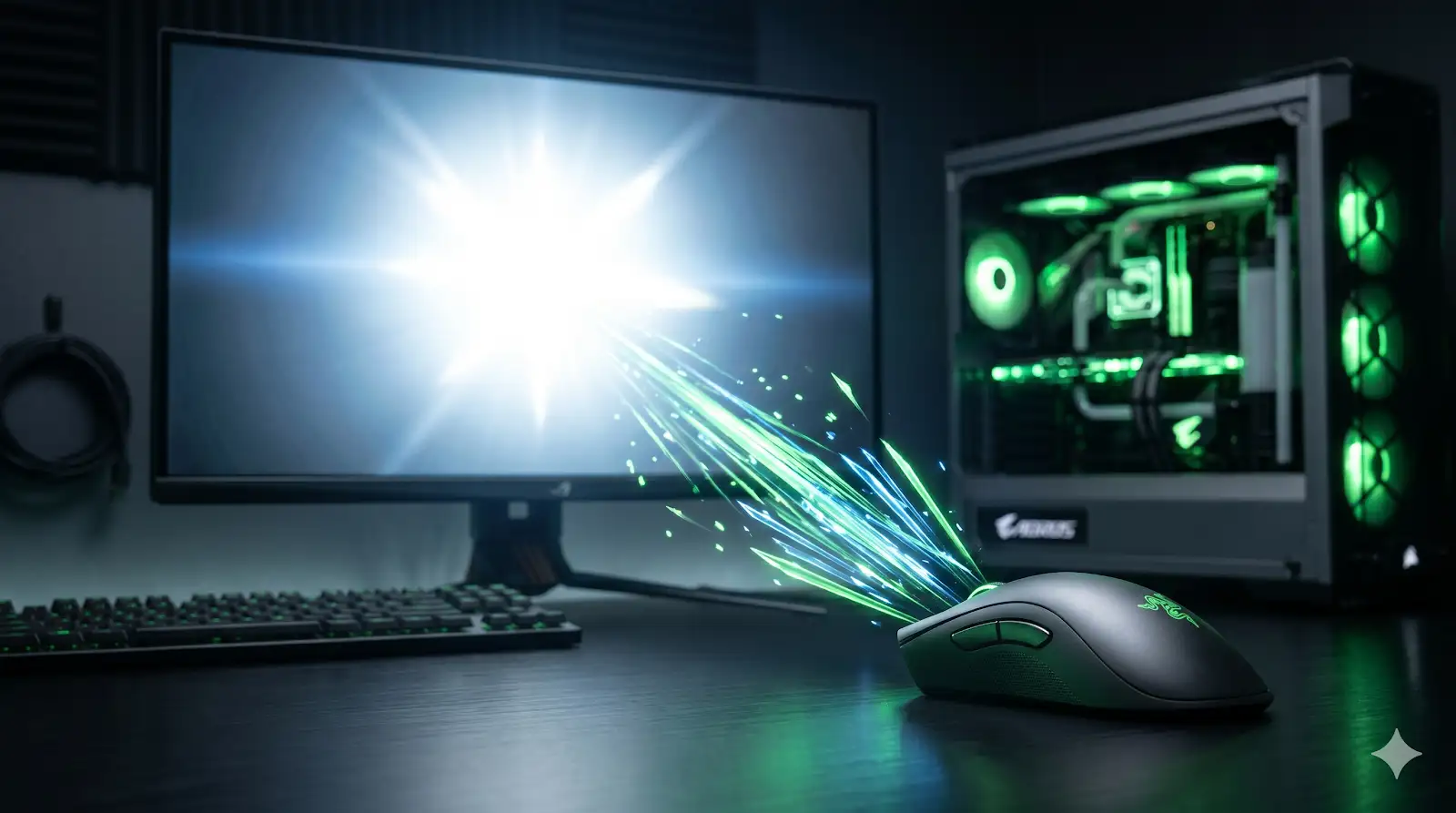
Muitos jogadores investem em placas de vídeo potentes e processadores de última geração buscando estritamente atingir a maior taxa de quadros por segundo (FPS) possível. No entanto, mesmo com o contador de frames marcando números altíssimos, é comum sentir uma incômoda sensação de “peso” ou lentidão nos comandos durante as partidas.
Essa desconexão sutil acontece quando o seu personagem parece demorar preciosas frações de segundo para responder a um movimento de mira ou ao disparo do gatilho.
Esse fenômeno prejudicial atende pelo nome de Input Lag nos jogos. Entender a cadeia de atrasos do hardware e aprender a calibrar as configurações ocultas do sistema operacional é o passo definitivo para alinhar o seu clique à resposta imediata na tela.
O que é o Input Lag e Onde Ele se Esconde?
Explicando de forma direta, o input lag representa o tempo total que um comando leva para viajar do seu periférico físico até ser processado pelo computador e, finalmente, ser desenhado como luz no seu monitor.
Essa jornada engloba a latência do periférico, o tempo de processamento do motor do jogo, a fila de renderização do driver de vídeo e o tempo de varredura física do painel da tela.
Quando o sistema operacional ou os drivers gráficos funcionam com os parâmetros de fábrica desregulados, essa fila de dados acumula pequenos atrasos em cada etapa. Como resultado, ocorre um desalinhamento que prejudica a mira de rastreamento e sabota os seus reflexos em jogadas de alta velocidade.
Ajustes Avançados Para Pulverizar a Latência do Sistema
Para reduzir o atraso de comando PC e garantir respostas instantâneas, você deve intervir cirurgicamente nas diretrizes de comunicação do hardware.
1. Configurar o Polling Rate do Mouse ao Limite Nativo
A taxa de amostragem (polling rate) determina quantas vezes por segundo o mouse envia a sua posição de coordenadas para o processador. Mouses comuns operam em 125Hz (enviando dados a cada 8 milissegundos).
Mude essa configuração no software de fábrica do seu periférico para 1000Hz (1ms) ou superior. Desse modo, o processador recebe atualizações constantes, tornando o movimento do cursor infinitamente mais fluido e responsivo.
2. Ativar o Modo de Baixa Latência nos Drivers de Vídeo
Se você utiliza uma placa de vídeo da NVIDIA, abra o Painel de Controle, navegue até as Configurações 3D e mude o “Modo de Baixa Latência” para a opção Ultra.
Além disso, dentro dos jogos que suportam a tecnologia, ative o NVIDIA Reflex (Ligado + Boost). Essa diretriz faz com que a CPU envie os quadros diretamente para a GPU, eliminando a fila de renderização e cortando o input lag pela metade de forma imediata.
3. A Configuração Correta de G-Sync e FreeSync
As tecnologias de sincronização vertical são excelentes para eliminar os rasgos na tela (tearing), mas ativar o V-Sync tradicional de forma isolada adiciona um atraso de comandos terrível.
A engenharia de hardware recomenda a combinação perfeita: ative o G-Sync/FreeSync no painel da placa, ligue o V-Sync global estritamente pelo driver e limite o FPS do jogo em 3 quadros abaixo da taxa de atualização do seu monitor (ex: limite em 141 FPS para uma tela de 144Hz). Assim, você mantém a imagem perfeita sem sofrer com o input lag da sincronização tradicional.
Comparativo Técnico: Setup Comum vs. Setup Otimizado
Para mensurar de forma analítica o impacto dessas alterações na latência interna da sua máquina, analise a tabela comparativa de atrasos abaixo.
- Setup com Configurações Padrão de Fábrica
- Polling Rate do Mouse: 125Hz (Atraso de transferência de 8 milissegundos).
- Sincronização de Tela: V-Sync Ativo no Jogo (Adiciona fila de renderização e alto input lag).
- Gerenciamento de Energia: Equilibrado (A CPU demora para sair do estado de repouso).
- Latência Total do Sistema (End-to-End): Alta (Entre 35ms e 50ms de atraso perceptível).
- Setup com Calibração Avançada NPC Gamer
- Polling Rate do Mouse: 1000Hz a 4000Hz (Atraso reduzido para 1ms ou frações).
- Sincronização de Tela: G-Sync + V-Sync no Driver + Limitador de Frames (Zero rasgos, zero atraso).
- Gerenciamento de Energia: Desempenho Máximo (Processador operando em clocks estáveis e prontos).
- Latência Total do Sistema (End-to-End): Mínima (Entre 8ms e 15ms, nível profissional de eSports).
Modificar arquivos do sistema e calibrar parâmetros profundos de registro exige conhecimento especializado para evitar instabilidades ou telas azuis no sistema operacional.
Se você quer extrair o potencial máximo do seu hardware e eliminar gargalos lógicos invisíveis que limitam a sua taxa de quadros, nós executamos esse serviço em laboratório. Conheça o nosso trabalho acessando a nossa página de instalação e upgrade de software presencial. Desse modo, purificamos o seu Windows de processos inúteis, calibramos os drivers de vídeo e entregamos a menor latência de comando possível para a sua máquina gamer.
Frames ganham jogos, mas a latência dita a vitória
Reduzir o Input Lag nos jogos transforma completamente a sua experiência de gameplay, oferecendo uma sensação de controle absoluto e cirúrgico sobre os seus movimentos. Não adianta ter um computador que gera centenas de frames se esses quadros chegam atrasados aos seus olhos. Portanto, configure as taxas de amostragem dos seus periféricos, regule as tecnologias de sincronização de tela e garanta uma máquina veloz, responsiva e pronta para registrar cada vitória.
Sente o seu PC pesado ou com atraso nos comandos mesmo com o FPS alto?
Deixe que os nossos técnicos realizem uma otimização lógica avançada no seu Windows e drivers para garantir resposta instantânea em todas as suas partidas.
👉 Chamar a Equipe no WhatsApp para Agendar Otimização de Software Gamer
NPC Gamer – Inteligência e Engenharia em Hardware de Alta Performance
📍 Montagem Especializada, Limpeza Física e Calibração Lógica de Elite
🌐 Acesse nossa página de Manutenção de Software e conheça nossas soluções presenciais