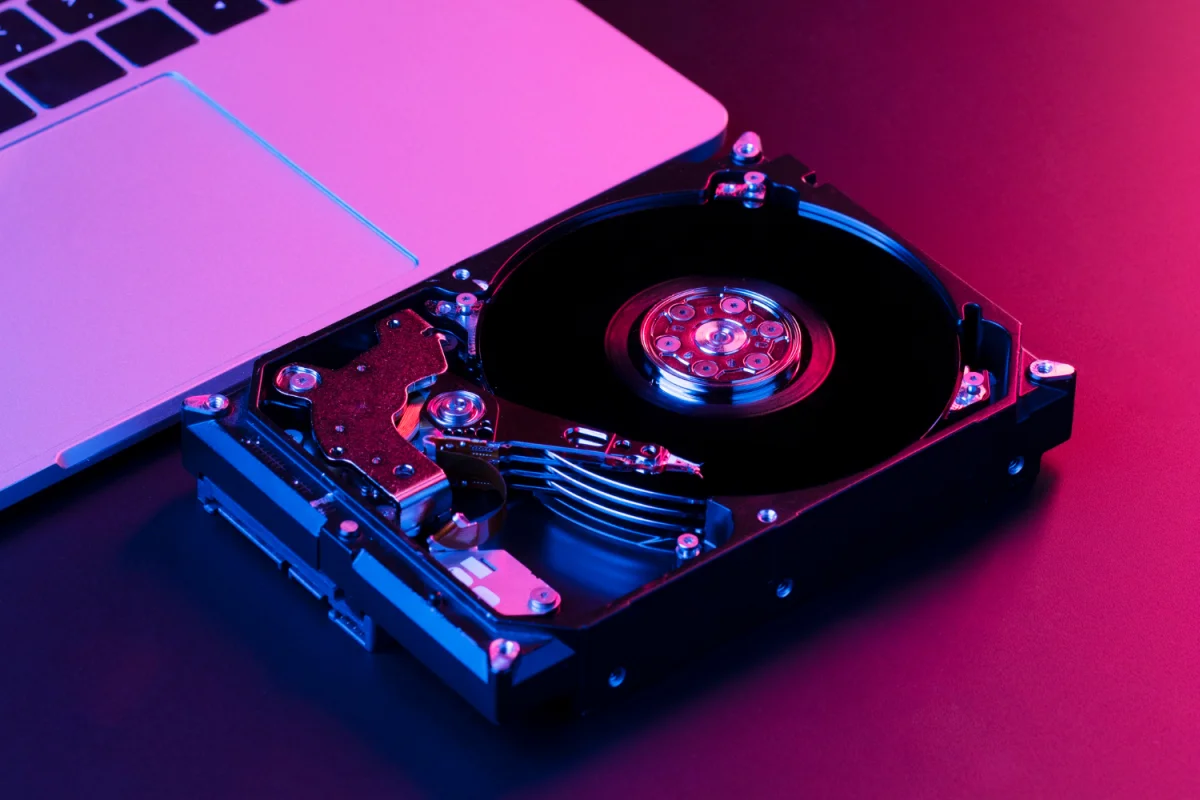
Aprender a instalar SSD no notebook é o upgrade definitivo para quem busca performance bruta, eliminando gargalos de carregamento e travamentos no sistema. Com um upgrade de SSD notebook, você transforma uma máquina lenta em um equipamento de alta velocidade, garantindo o melhor SSD para notebook gamer para suportar os lançamentos de 2026.
Entender como escolher SSD M.2 e a diferença entre SSD NVMe vs SATA é o primeiro passo para acelerar notebook antigo e garantir que sua gameplay não sofra com stuttering.
Por que o SSD é o melhor upgrade que você pode fazer hoje?
Diferente dos HDs mecânicos antigos, o SSD não possui partes móveis, o que resulta em velocidades de leitura e escrita até 35x superiores. Para um gamer, isso significa que o Windows carrega em poucos segundos e o tempo de espera nas telas de loading praticamente desaparece.
Além da velocidade bruta, o SSD impacta diretamente na fluidez dos jogos de mundo aberto:
- Fim do Pop-in: As texturas carregam instantaneamente conforme você se move pelo mapa.
- Menos Travadas: O sistema operacional não “engasga” ao ler arquivos em segundo plano durante a partida.
- Eficiência Térmica: SSDs esquentam menos e consomem menos bateria que HDs tradicionais, prolongando a vida útil do seu notebook.
Se você quer saber se o seu hardware atual está acompanhando essa evolução, utilize nossa calculadora de FPS PC Gamer para medir o desempenho real da sua máquina em diferentes cenários.
Como escolher o SSD correto para o seu modelo?
Antes de instalar SSD no notebook, você precisa verificar a compatibilidade física da sua placa-mãe. Não existe um modelo único, e comprar o formato errado é o erro mais comum entre os entusiastas.
SSD SATA vs. NVMe: Qual a diferença real na gameplay?
- SATA (2.5 polegadas): Tem o mesmo formato de um HD de notebook antigo. É limitado a velocidades de cerca de 560 MB/s. É a escolha ideal para acelerar notebook antigo que não possui entrada moderna.
- M.2 NVMe: É o padrão atual, conectado diretamente ao barramento PCIe. Alcança velocidades que podem passar dos 7.000 MB/s. Se o seu foco é o melhor SSD para notebook gamer, este é o caminho para eliminar qualquer demora no carregamento.
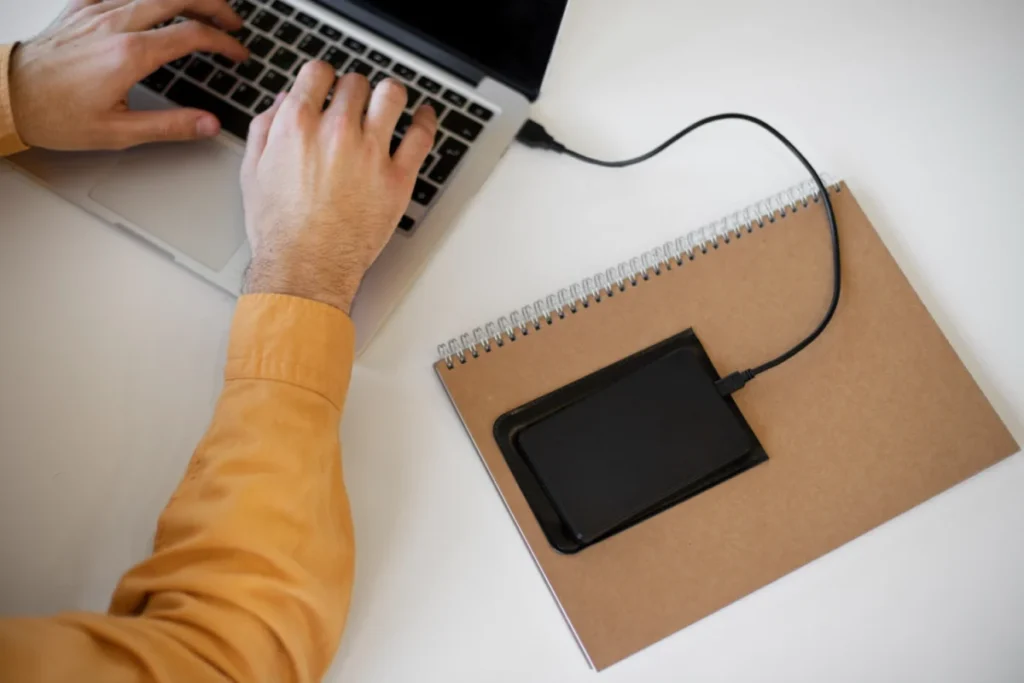
Compatibilidade: Como saber qual entrada seu notebook possui?
Nem todo notebook com entrada M.2 suporta a tecnologia NVMe; alguns aceitam apenas M.2 SATA. Para não errar na escolha e evitar conflitos de hardware, consulte nossa calculadora de gargalos para entender se o seu setup atual suporta as tecnologias mais recentes.
Passo a passo: Como instalar o SSD no notebook com segurança
A instalação física exige cuidado, mas é simples se você seguir estas etapas:
- Preparação: Desligue o notebook e remova o carregador. Se a bateria for removível, retire-a.
- Abertura: Use uma chave Philips adequada para remover os parafusos da carcaça inferior. Cuidado com parafusos escondidos sob pezinhos de borracha.
- Descarga Estática: Toque em algo metálico antes de tocar nos componentes internos para evitar danos por eletricidade estática.
- Encaixe: No caso do M.2, insira o SSD no slot em um ângulo de 30° e pressione levemente para baixo, fixando-o com o parafuso específico. No caso do SATA, substitua o HD antigo conectando o SSD no cabo ou conector correspondente.
- Fechamento: Recoloque a carcaça e os parafusos.
O SSD aumenta o FPS nos jogos?
Essa é a dúvida de um milhão de pontos de experiência. Tecnicamente, o SSD não aumenta o limite máximo de quadros (o peak FPS), papel que cabe à GPU e CPU. Porém, ele é o responsável por eliminar o stuttering (travadinhas) e as quedas bruscas de frames causadas pela demora no carregamento de texturas pesadas. Em títulos de mundo aberto, como Cyberpunk 2077 ou Starfield, o SSD é um requisito obrigatório para uma experiência fluida.
Upgrade de Software: O que fazer após a instalação física?
Com o hardware no lugar, o próximo passo é a configuração do sistema. De nada adianta instalar SSD no notebook e manter o Windows rodando no HD antigo.
- Clonagem ou Instalação Limpa: Você pode clonar seu disco antigo para o novo ou realizar uma instalação limpa do Windows para garantir o máximo de velocidade.
- Drivers e Otimização: Certifique-se de que os drivers do chipset estão atualizados para que a comunicação com o NVMe seja perfeita.
Se você não se sente seguro para lidar com a parte lógica ou quer garantir que o Windows esteja 100% otimizado para games, a melhor opção é o nosso serviço de Upgrade de Software Presencial, onde deixamos sua máquina pronta para o combate.
Level Up garantido na sua produtividade e diversão.
Aprender como escolher SSD M.2 e realizar o upgrade é o investimento com o melhor retorno imediato para qualquer usuário. Seja para jogar em alto nível ou para trabalhar com softwares pesados, a diferença na resposta do sistema é brutal. Na NPC GAMER, somos especialistas em extrair cada gota de performance do seu hardware, do hardware à alma do PC.
Quer deixar seu notebook voando, mas tem medo de abrir em casa?
A equipe da NPC GAMER faz o serviço completo para você: escolha da peça, instalação física e otimização do sistema.
👉 Chamar no WhatsApp agora e pedir um orçamento
Visite nossa loja em Pinheiros: 📍 Rua Dos Cariris, 126 – Pinheiros, São Paulo/SP
📞 (11) 4280-9199